
Guides & vidéos
Paramètres — régler l'application à votre main
En deux mots : cet écran ne saisit rien, il règle tout le reste. Trois réglages méritent cinq minutes dès l'installation ; les autres se découvrent à l'usage.
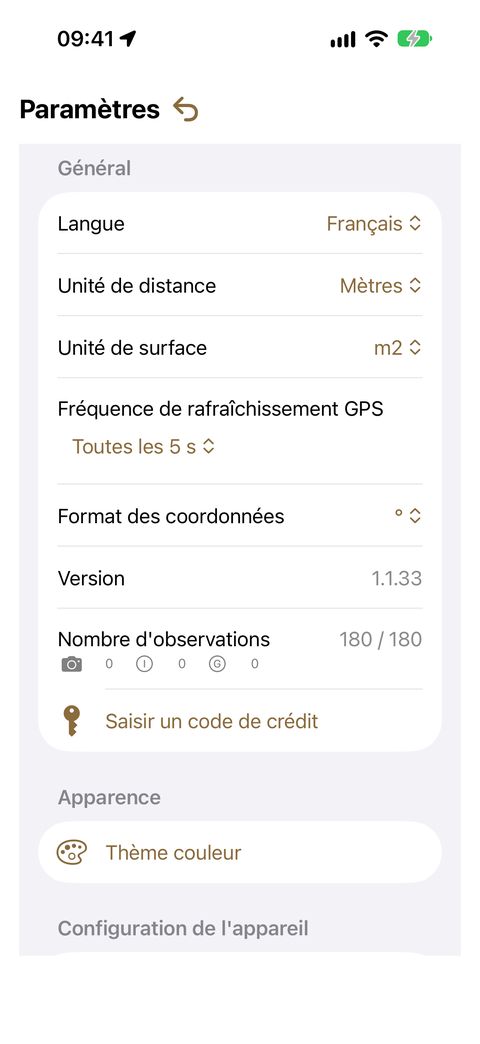
Général
| Réglage | Ce qu'il fait |
|---|---|
| Langue | dix langues disponibles. L'application adopte celle de votre iPhone ; changez-la ici si besoin. L'effet est immédiat. |
| Unité de distance | Mètres ou Pouces. |
| Unité de surface | m2 ou Hectares. En hectares, les surfaces s'affichent à la manière forestière : 2 ha 34 a 17 ca. |
| Fréquence de rafraîchissement GPS | de chaque seconde à toutes les 15 s. Plus fréquent = plus réactif, mais plus gourmand en batterie. Toutes les 3 s est un bon compromis. |
| Format de coordonnées | degrés décimaux, degrés-minutes, degrés-minutes-secondes, ou Lambert 93 — le système officiel français, celui du cadastre. |
| Version | la version installée, à indiquer si vous nous signalez un problème. |
| Nombre d'observations | votre solde de crédit, restant / total, avec le détail par type d'action. |
| Saisir un code de crédit | pour ajouter des crédits (voir plus bas). |
Apparence
Thème couleur propose quatre présentations : les couleurs standard d'iOS, ou le thème Forêt — qui suit le mode clair/sombre de votre iPhone, ou que vous pouvez forcer en clair ou en sombre.
Couleur des surimpressions règle, d'un seul choix, tout ce qui se superpose à l'image : la carte tournante et la visée des boussoles, leur réticule, et le réticule de la surface terrière avec le cap et la distance affichés dessous. Choisissez ce qui contraste le mieux avec votre terrain.
Configuration de l'appareil
Caractéristiques du matériel
Un inventaire de ce dont votre iPhone est capable : appareil photo (avec les niveaux de zoom réellement disponibles), LiDAR, GPS, boussole, micro.
Chaque capacité porte un statut :
| Statut | Ce que cela veut dire |
|---|---|
| 🟢 Actif | présent et autorisé — tout fonctionne |
| 🟠 Inactif | présent mais non autorisé — à débloquer dans les Réglages de l'iPhone |
| ⚫ Indisponible | absent de votre modèle — rien à faire |
C'est l'écran à ouvrir en premier quand une fonction ne répond pas : il vous dit si le problème se règle ou non.
Configuration du relascope
Un assistant vous guide en deux étapes :
- Marque de référence — affichez sur un support vertical (mur, porte, écran) une marque horizontale de 2 cm de large.
- Positionnement et réglage — placez-vous à 1 mètre de la marque. La distance mesurée s'affiche en direct pour confirmer votre position. Ajustez ensuite l'écartement des repères (−/+) jusqu'à ce qu'ils encadrent exactement la marque, puis validez.
Le réglage est mémorisé pour chaque niveau de zoom. Cinq minutes, une seule fois.
Observations
Distance d'indexation — le réglage le plus important de l'application.
C'est le rayon dans lequel une observation nouvellement créée se rattache automatiquement au domaine le plus proche, quand vous n'êtes à l'intérieur d'aucune parcelle dessinée.
| Valeur | Conséquence |
|---|---|
| trop petite | vos observations restent non rattachées, et le bouton Nouveau reste grisé hors des parcelles |
| trop grande | vos observations peuvent se rattacher au mauvais domaine, si deux propriétés sont voisines |
Quelques centaines de mètres conviennent à la plupart des situations. Si vos domaines sont proches les uns des autres, réduisez ; si vous parcourez de grands massifs, augmentez.
Supprimer les photos sans confirmation — si vous triez beaucoup, cette option vous évite une question à chaque suppression. À manier avec prudence : la suppression retire aussi la photo de votre photothèque.
Saisie vocale
Supprimer les enregistrements sans confirmation — même logique que ci-dessus, pour les notes vocales.
Outils
Facteur de correction diamètre arbre (en %) — pour recaler la mesure LiDAR sur votre compas forestier.
Comment le régler : mesurez cinq ou six arbres avec les deux instruments. Si l'application annonce régulièrement 3 % de trop, saisissez la correction correspondante. Vos mesures suivantes en tiendront compte. Voir le guide Outils.
Cartographie
Ces réglages concernent l'enregistrement d'un parcours.
| Réglage | Ce qu'il fait |
|---|---|
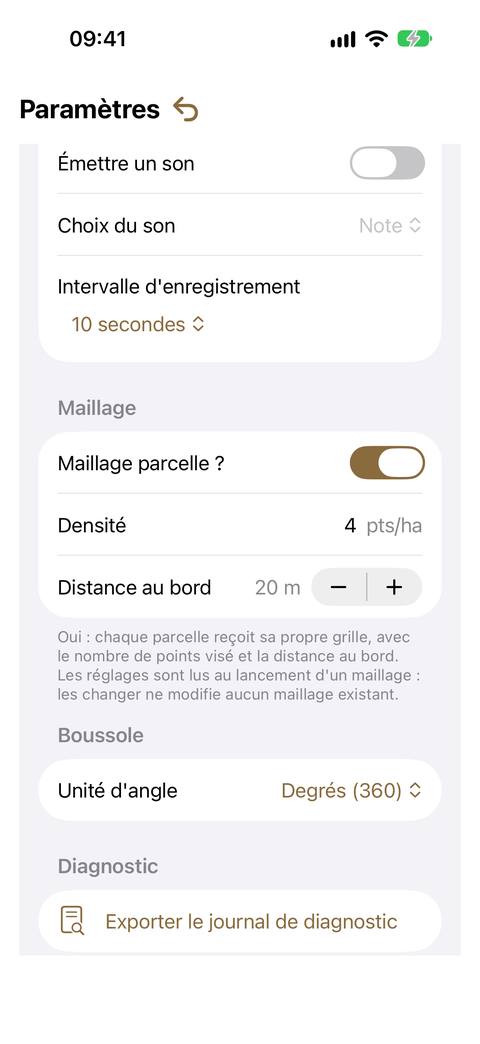
| Émettre une vibration | votre iPhone vibre à chaque point posé |
| Émettre un son | un son est joué à chaque point posé |
| Choix du son | Acclamations, Gouttelette, Note ou Rebond |
| Intervalle d'enregistrement | 5, 10, 20 ou 30 secondes entre deux points |
Maillage
Ces réglages pilotent le maillage automatique d'une parcelle (voir le guide Cartographie).
| Réglage | Ce qu'il fait |
|---|---|
| Maillage parcelle ? | Oui (par défaut) : chaque parcelle reçoit sa propre grille. Non : une grille unique pour tout le domaine, partant du point du domaine, découpée par les parcelles |
| Densité | nombre de points par hectare (pts/ha), de 0,1 à 50 ; décimal — 0,5 pour une placette tous les 2 ha. 4 par défaut |
| Distance au bord | distance minimale entre un point et la limite de la parcelle, de 0 à 100 m par pas de 5 ; 20 m par défaut. Grisée quand Maillage parcelle ? vaut Non : elle ne s'applique pas à la grille du domaine |
Pour saisir la densité, touchez le champ, tapez la valeur, puis OK au-dessus du clavier.
Boussole
| Réglage | Ce qu'il fait |
|---|---|
| Unité d'angle | degrés (360) ou grades (400) — l'usage topographique et forestier |
La couleur des surimpressions se règle dans Apparence (ci-dessus).
Ajouter du crédit
Général ▸ Saisir un code de crédit.
- Achetez vos crédits sur forest-assist.fr. Vous recevez un code par courriel.
- Dans l'application, ouvrez Saisir un code de crédit.
- Collez le code dans le champ Code de crédit, appuyez sur Valider.
- Le message « Crédit ajouté. » confirme. Votre solde est mis à jour immédiatement.
Bon à savoir :
- La vérification se fait sur votre iPhone, sans réseau : vous pouvez recharger en forêt.
- Les crédits s'additionnent et n'expirent jamais.
- Un code ne vaut qu'une fois : « Code déjà utilisé. » signifie qu'il a déjà été porté à votre solde.
- « Code invalide. » : vérifiez que vous avez collé le code entier, sans rien ajouter. Les espaces et retours à la ligne sont tolérés.
Quand votre solde approche de la fin, la mention « Crédit bientôt épuisé. » apparaît sous le compteur. À zéro, seules trois actions sont suspendues (photographie, inventaire, surface terrière) : vos données restent entièrement accessibles et exportables.
Bon à savoir
- Les champs numériques (densité, facteur de correction, distance d'indexation) se ferment par le bouton OK au-dessus du clavier, ou en faisant défiler l'écran.
- Tout changement est immédiat : il n'y a pas de bouton « Appliquer ».
- Il n'existe pas de remise aux valeurs d'usine. Notez vos réglages avant d'expérimenter, en particulier la Distance d'indexation.
- Vos réglages sont inclus dans vos exports : le destinataire d'une sauvegarde sait dans quelles unités vous travailliez.