
Guides & vidéos
Cartographie — relever parcelles et chemins
En deux mots : vous dessinez ici la géométrie de votre domaine. Deux natures de tracé :
- un Chemin — une ligne : desserte, layon, limite parcourue ;
- une Parcelle — une surface fermée.
Avant de commencer : un domaine doit être sélectionné dans le bandeau. Sinon l'application vous répond « Sélectionnez un domaine avant de démarrer un enregistrement. »
Méthode 1 — enregistrer un parcours en marchant
C'est la méthode de terrain : vous longez la limite, l'application pose un point à intervalle régulier.
- Ouvrez Cartographie, appuyez sur Créer un parcours.
- Renseignez le Nom, éventuellement une Description, choisissez le Type (Chemin ou Parcelle).
- Appuyez sur Depuis GPS, puis Démarrer.
- Marchez. Le panneau Parcours actif affiche l'intervalle d'échantillonnage et le nombre de points déjà posés.
- Pause interrompt la pose de points sans terminer le parcours (une traversée, un arrêt casse-croûte). Reprendre relance.
- Appuyez sur Arrêter quand vous avez terminé.
Quel intervalle choisir ? Paramètres ▸ Cartographie ▸ Intervalle d'enregistrement, de 5 à 30 secondes.
| Intervalle | Convient à |
|---|---|
| 5 s | limites sinueuses, petites parcelles, progression lente en sous-bois |
| 10 s | usage courant |
| 20–30 s | longues dessertes rectilignes, déplacement en véhicule |
Ce que l'application fait de vos points à l'arrêt
Quand vous appuyez sur Arrêter, le tracé est nettoyé automatiquement :
- les points aberrants — ceux dont la précision GPS s'est nettement dégradée, sous un couvert dense ou au pied d'un versant — sont écartés ;
- les points redondants — deux points trop proches l'un de l'autre pour être distingués compte tenu de leur précision — sont fusionnés en un seul.
Vous obtenez donc un tracé plus court et plus propre que le brut. C'est voulu.
Méthode 2 — dessiner une parcelle à la main
Utile depuis le bureau, sur fond satellite, quand les limites sont visibles : lisières, coupes, chemins.
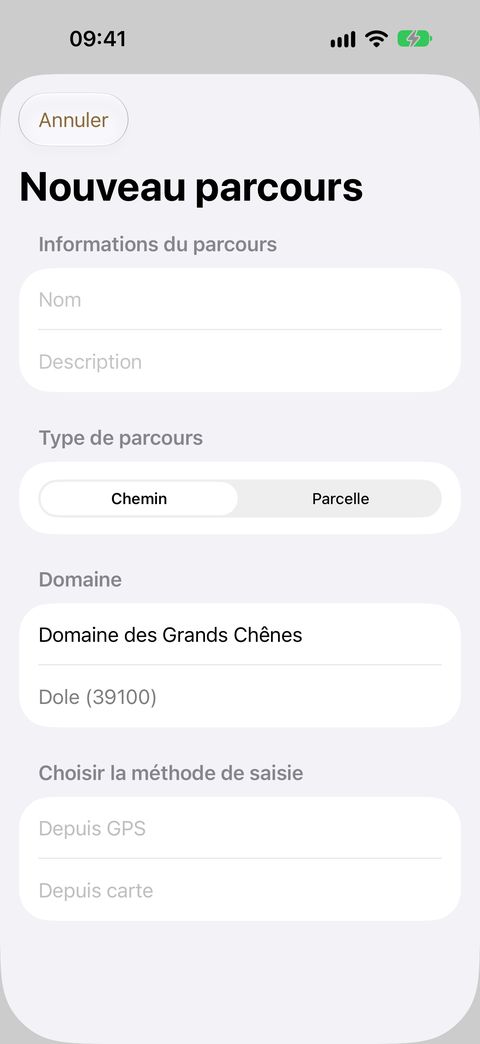
- Créer un parcours, renseignez nom et type, puis Depuis carte.
- L'éditeur s'ouvre sur une carte vide : « Ajoutez un point pour commencer. »
- Passez en Mode édition, puis posez et déplacez vos points.
- Valider.
Corriger un tracé existant
Appuyez sur Aperçu dans la liste des parcours — ou touchez directement une parcelle sur la carte du haut : c'est la plus petite parcelle sous votre doigt qui s'ouvre.
Dans l'éditeur :
| Action | Comment |
|---|---|
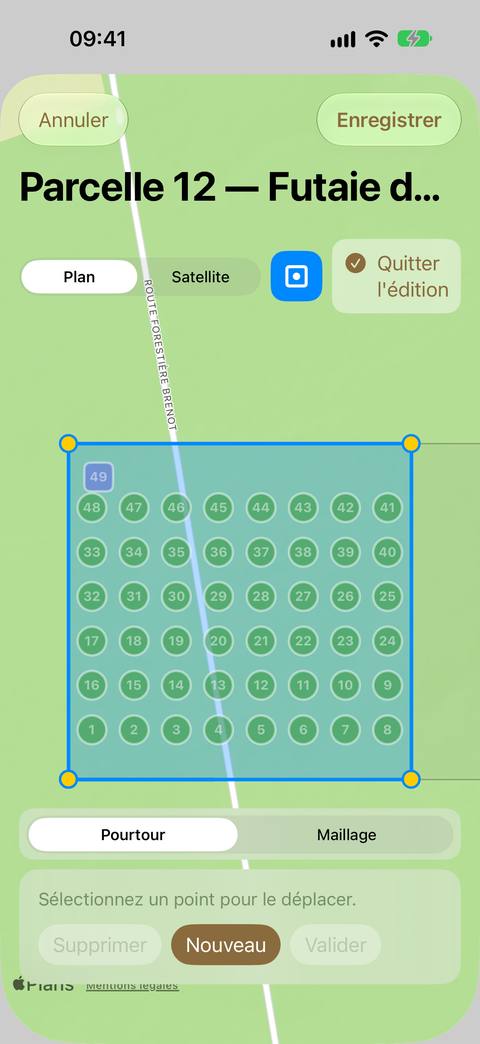
| Déplacer un point | Sélectionnez-le, puis faites-le glisser. La carte se verrouille pendant le déplacement, pour que le fond ne bouge pas sous vos doigts. Désélectionnez pour retrouver le zoom et le déplacement. |
| Ajouter un point | Sélectionnez le point qui précède, puis Nouveau. Le point apparaît au milieu du segment suivant. |
| Supprimer un point | Sélectionnez-le, puis Supprimer. |
| Voir la qualité du relevé | Afficher la précision : chaque point montre la précision GPS dont il a bénéficié. |
| Changer de fond | Plan ou Satellite. |
Une aide précieuse s'affiche en fond, sans être modifiable : les parcelles voisines du même domaine — vous dessinez une limite en voyant les limitrophes, sans recouvrement ni trou.
Mailler une parcelle — préparer vos points de mesure
Le maillage pose dans une parcelle des points GPS de référence : les emplacements où vous reviendrez mesurer (placettes d'inventaire, points de relevé). Une fois posés, la Boussole vous y conduit.
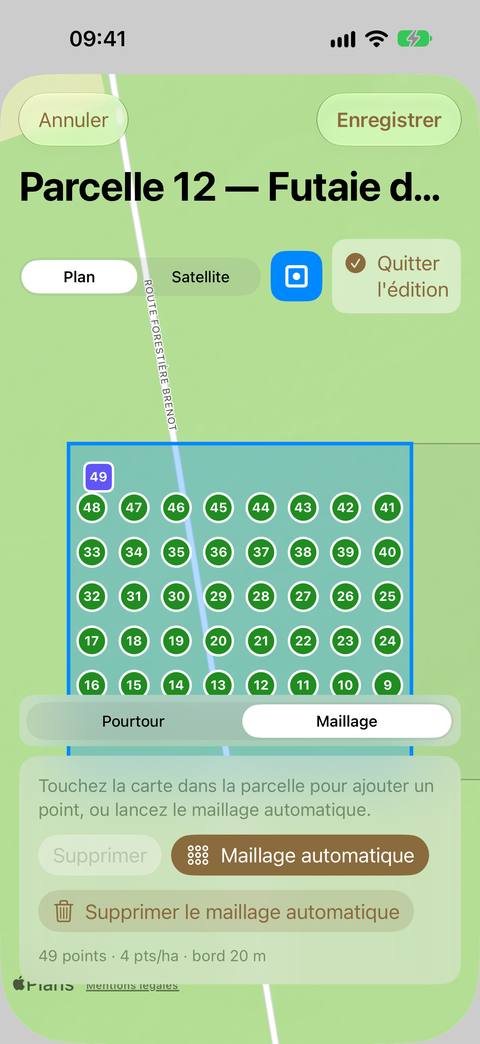
Ouvrez la parcelle (Aperçu), passez en Mode édition, puis choisissez Maillage dans le sélecteur Pourtour | Maillage. Ce sélecteur n'apparaît que pour une parcelle d'au moins 3 points : un chemin n'a pas de maillage.
Le maillage automatique
Appuyez sur Maillage automatique : l'application calcule des points également répartis dans la parcelle, selon vos réglages de Paramètres ▸ Maillage (voir le guide Paramètres) :
- Maillage parcelle ? — Oui (par défaut) : la parcelle reçoit sa propre grille. Le nombre de points suit la densité (par exemple 4 points par hectare : 12 points sur 3 ha), et aucun point n'est posé à moins de la distance au bord choisie (20 m par défaut). La grille s'aligne sur la forme de la parcelle.
- Maillage parcelle ? — Non : une grille unique pour tout le domaine, partant du point du domaine, est découpée par la parcelle. Les points de deux parcelles voisines sont alors alignés de part et d'autre de leur limite. Seule la densité compte ; la distance au bord ne s'applique pas.
Les points sont numérotés M01, M02… dans un ordre qui forme un itinéraire : on les parcourt rang par rang, en aller-retour, sans revenir sur ses pas. Le calcul prend une à deux secondes sur une grande parcelle.
Si le calcul n'aboutit pas, l'application vous dit pourquoi : « Parcelle trop étroite pour une distance au bord de 20 m. », « Renseignez le point du domaine pour un maillage de domaine. »… Le maillage existant n'est alors pas touché.
Ajuster à la main
| Action | Comment |
|---|---|
| Ajouter un point | Touchez la carte dans la parcelle. Hors de la parcelle, le point est refusé (« Hors de la parcelle : point refusé. »). |
| Déplacer un point | Touchez-le pour le sélectionner, puis faites-le glisser. Lâché hors de la parcelle, il revient à sa place. |
| Supprimer un point | Sélectionnez-le, puis Supprimer. Les autres points gardent leur numéro. |
Les repères se lisent d'un coup d'œil : rond = point automatique, rond cerclé = point automatique que vous avez déplacé, carré = point ajouté à la main, orange = point hors de la parcelle ou trop près du bord (après une modification de la limite).
Relancer ou supprimer le maillage automatique
- Relancer le maillage automatique remplace tous les points automatiques — y compris ceux que vous avez déplacés. Les points ajoutés à la main sont conservés. L'application vous demande confirmation et vous dit combien de points partent et combien restent.
- Supprimer le maillage automatique retire tous les points automatiques et conserve les points ajoutés à la main, avec leur numéro. Là aussi, une confirmation est demandée.
Comme pour la limite, rien n'est enregistré avant Enregistrer : Annuler abandonne tout.
Lire la liste des parcours
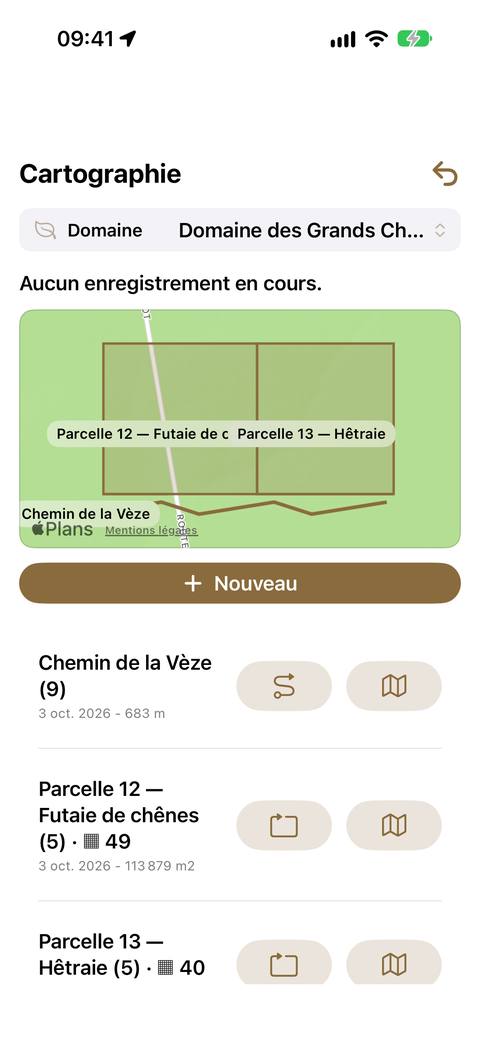
Chaque ligne indique :
- le nom suivi du nombre de points entre parenthèses — la densité de votre relevé ; pour une parcelle maillée, le nombre de points de maillage après le symbole ▦ (
Parcelle A (5) · ▦ 12) ; - le type (Chemin ou Parcelle) ;
- la date de dernière modification ;
- la mesure : une longueur en mètres pour un chemin, une surface pour une parcelle.
La surface s'affiche dans l'unité choisie dans les Paramètres. En hectares, elle est donnée à la manière forestière : 2 ha 34 a 17 ca.
Bon à savoir
- Changer le type après coup est possible : un tracé relevé comme chemin peut devenir une parcelle, et inversement, sans perdre les points.
- Une parcelle n'est fermée et exploitable qu'à partir de 3 points. En dessous, elle ne s'affichera pas et ne servira pas au classement automatique.
- Le parcours en cours d'enregistrement ne peut pas être supprimé : arrêtez-le d'abord.
- Supprimer un parcours efface tous ses points GPS — l'application vous le demande deux fois.
- La liste et la carte ne montrent que les parcours du domaine actif.
Et ensuite
- Saisir vos observations — elles se rangeront maintenant toutes seules.
- Rejoindre vos points de maillage avec la Boussole.
- Exporter votre cartographie en KML pour l'ouvrir dans un SIG — et votre maillage en GPX pour un GPS de terrain.
- Revenir au guide de démarrage