
Guides & vidéos
Boussole — retrouver un point, tenir un cap
En deux mots : la Boussole ne saisit rien. Elle vous ramène à ce que vous avez déjà saisi — ou vous fait tenir une direction. C'est le module qu'on ouvre quand on cherche.
Deux usages :
- rejoindre un point de maillage — un emplacement de mesure posé dans une parcelle depuis la Cartographie ;
- suivre un azimut : layon à ouvrir, ligne de sondage, direction de martelage.
Une boussole qui change de visage
Forest Assist bascule toute seule entre deux affichages, selon la façon dont vous tenez votre iPhone :
| Vous tenez l'iPhone… | Vous obtenez |
|---|---|
| à plat, dans la paume, comme une boussole de poche | la carte tournante |
| redressé, devant vous, comme un viseur | la visée caméra |
Il n'y a aucun bouton pour passer de l'un à l'autre : vous changez de geste, l'écran suit. Une zone de tolérance évite que l'affichage saute quand vous tenez l'appareil de biais.
À plat — la carte tournante
En haut de l'écran, à côté du titre, l'application affiche le nom de la parcelle dans laquelle vous vous trouvez, quand elle en reconnaît une. Vous savez donc en permanence où vous êtes.
La rose des vents entoure la carte. Les commandes disponibles :
| Commande | Effet |
|---|---|
| Fixe / Mobile | la carte reste orientée au nord, ou tourne avec vous |
| Afficher les parcelles | superpose vos parcelles sur la carte |
| Afficher le maillage | affiche les points de maillage du domaine actif, numérotés ; le point visé est en rouge (affiché par défaut) |
| Afficher les relevés | superpose vos observations, un symbole et une couleur par type |
| Recentrer | revient sur votre position sans changer votre niveau de zoom |
| Style de carte | Plan ou Satellite |
Une échelle en bas de carte vous donne les distances réelles.
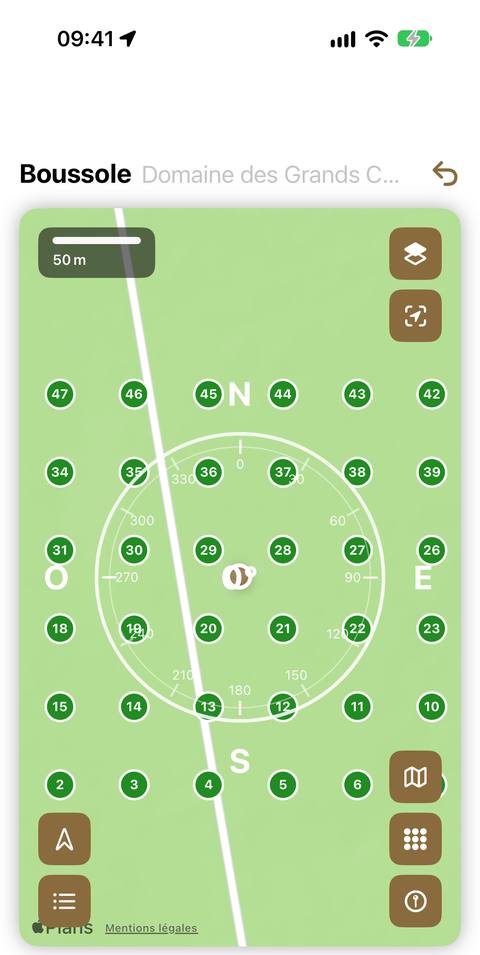
Redressé — la visée caméra
L'image de la caméra s'affiche, avec un réticule et un repère de cible. Avancez en gardant le repère centré : vous êtes sur la bonne direction.
L'écran affiche en permanence la distance restante jusqu'à votre cible. Un zoom ajustable permet de viser un point éloigné.
L'application vous guide aussi à la voix (VoiceOver) : « Tournez légèrement à droite pour aligner le repère. »
Choisir ce que vous cherchez
Appuyez sur le bouton Cap pour choisir votre cible :
Un point de maillage
La liste Éléments à proximité vous propose les points de maillage situés à moins de 200 m de vous, groupés par parcelle : la parcelle où vous vous trouvez vient en tête (« · vous y êtes »), les autres suivent par ordre alphabétique. Dans chaque parcelle, les points sont rangés par numéro — M01, M02…, l'ordre de parcours — avec leur distance.
Sélectionnez-en un : l'application affiche en permanence sa direction et votre distance jusqu'à lui, et son code (M01) sur la carte.
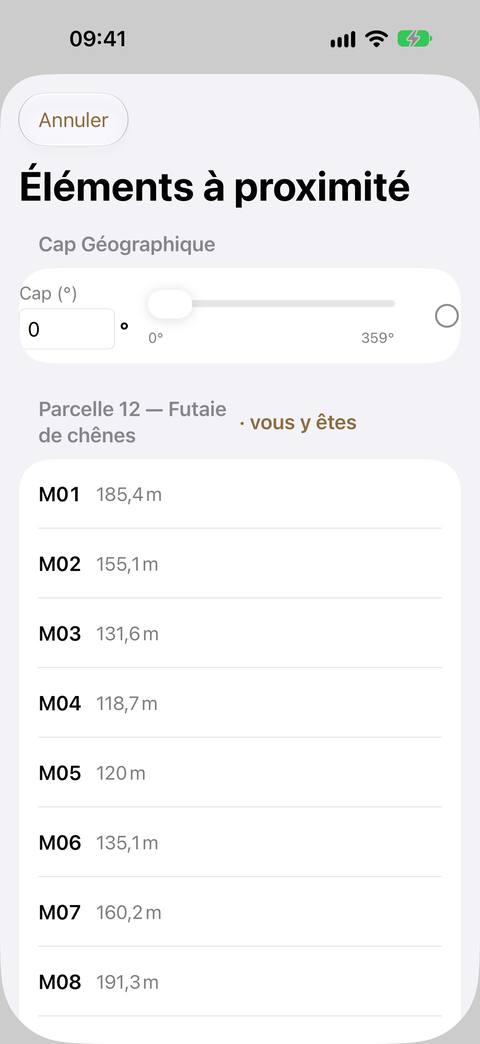
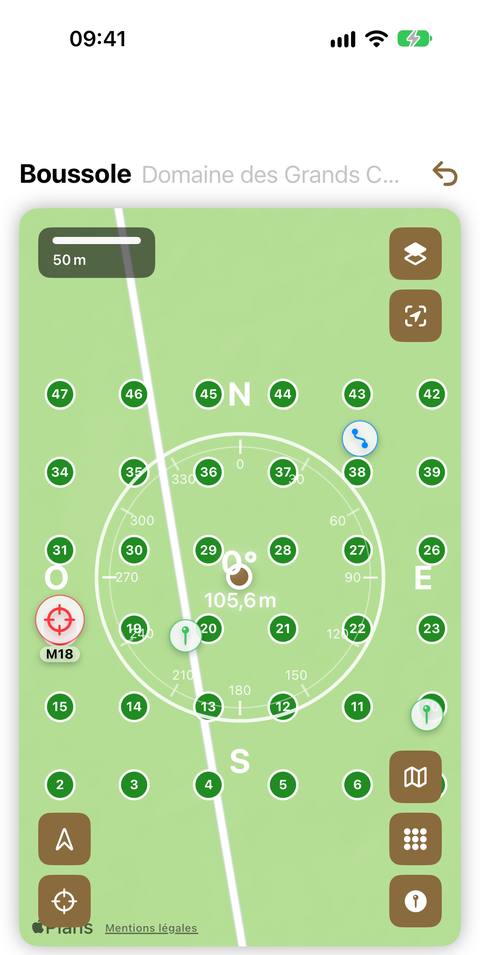
C'est l'usage principal : rejoindre vos placettes une à une, sous couvert, là où le GPS seul ne suffit pas.
Si la liste est vide, l'application vous dit pourquoi : aucun maillage dans ce domaine (créez-en un depuis la Cartographie), position du téléphone pas encore connue, ou aucun point à moins de 200 m.
Un cap géographique
Saisissez une valeur au clavier ou au curseur : l'application vous guide sur cette direction, sans distance (vous suivez une ligne, pas un point).
Le bouton Supprimer CAP efface la cible en cours.
Degrés ou grades ?
Beaucoup de forestiers travaillent en grades (400 pour un tour complet) plutôt qu'en degrés. Le choix se fait dans Paramètres ▸ Boussole ▸ Unité d'angle, et s'applique partout : boussole, azimuts des inventaires, outils de mesure.
Régler la lisibilité
Un réticule blanc disparaît sur un ciel d'hiver ; un réticule sombre se perd sous couvert. Une seule couleur se règle dans Paramètres ▸ Apparence ▸ Couleur des surimpressions : elle vaut pour la carte tournante, la visée et le réticule — et aussi pour le réticule de la surface terrière.
Bon à savoir
- Calibration : si le cap semble faux, décrivez un huit avec votre iPhone, bras tendu. C'est la calibration standard du magnétomètre iOS.
- Sous une ligne électrique, contre une clôture métallique ou dans un véhicule, le cap est perturbé. Éloignez-vous de quelques mètres.
- Le calque des parcelles affiche celles de tous vos domaines, pas seulement l'actif : en déplacement, vous voyez aussi les propriétés voisines que vous avez saisies.
- La liste ne propose que les points du domaine actif ; changez de domaine dans le bandeau pour viser ailleurs.
- La liste est calculée à son ouverture : en marchant, refermez-la et rouvrez-la pour voir les points qui sont entrés dans le rayon de 200 m.
- Le module ne modifie jamais vos données : il ne fait que lire.